ラベル 【ジャンル】ITネタ の投稿を表示しています。 すべての投稿を表示

2011年10月4日火曜日

Sandy Bridge検証 9

Z68検証、まだ続きますー。


Z68独自の機能その2、ハードウェアエンコードについてですね。
ハードウェアエンコード自体はH67が持ってる機能なんですが、H67の場合、ビデオカードが搭載されていると使えませんでした。
オンボードのグラフィックを使用して、Intelのドライバがインストールされている状態でないと使用できなかったため、ビデオカードが搭載されていると使えないということですね。

ところが、Z68ではビデオカードを搭載した状態でも、このハードウェアエンコード機能が使えるようになっています。
というか、オンボードにグラフィックポートが搭載されていない例も珍しくありませんw
ビデオカードを搭載せざるを得ないというw
むしろ、弊社としては逆にオンボードグラフィックポートが搭載されていない事実の方が要注意です;
「Z68=全部入り=ハードウェアエンコードができる=オンボードグラフィックポートがある」という風に思い込んでしまう可能性がありますので;

さて置き、今回検証で使用したASUS P8Z68 DELUXEにもオンボードグラフィックポートがありません。
ビデオカードを搭載した状態でどうやってハードウェアエンコード機能を使うのか、ご紹介しましょう。

※下記検証内容及び検証結果は、同種・類似チップセットの全てのマザーボードやPCパーツで共通するとは限りません。
また、検証内容や結果に対してのお問い合わせ・サポートは受け付けておりません。
悪しからずご了承いただくのと同時に、参考程度にご覧くださいますと幸いです。


【検証に使用したパーツ】
OS:Windows 7 Professional SP1 32bit
マザーボード:ASUS P8Z68 DELUXE Z68 ATX
CPU:Core i7 i7-2600K 3.40GHz/8MB 4C/8T LGA1155
メモリ:合計2GB DDR3-1333 PC3-10600 1GB x2
HDD:Seagate ST3500413AS 500GB 7200rpm 16MB S-ATA 6Gb/s
SSD:Intel SSDSA2CW120G310 120GB MLC S-ATA 3Gb/s
VGA:ASUS EN210 SILENT/DI/512MD2(LP) GeForce 210 512MB PCI-E
元動画:8分程度のHD品質
エンコードソフト:CyberLink MediaEspresso 6.5(体験版)


まずはセットアップからですね。

OSインストール後、各種ドライバをセットアップします。
InstAllでも加えられますが、Intel Graphics Accelerator Driverをインストールします。
※メニューの中にIntel Graphics Accelerator Driverがない場合は、OS側でデバイスが認識されてないということですので、BIOSでiGPU(Integrated GPU)が有効になっているか、確認してみてください。

Intel Graphics Accelerator Driverをインストールする前(ビデオカードのドライバはインストール済み)のデバイスマネージャ画面です。
オンボードにはグラフィックポートがありませんが、コントローラ自体はCPUにあり、チップセットがそれを認識しているため、ほかのデバイスとして表示されてるということですね。
Intel Graphics Accelerator Driverをインストールした後のデバイスマネージャ画面です。
ビデオカードとCPU内蔵のグラフィックコントローラを両方認識してますねー。
マザーボード付属のドライバCD内にある、Lucid Virtuをインストールします。
これは、CPU内蔵グラフィックとビデオカードの切り替えができるソフトですが、H67等でも使用できるらしいようです(未検証)。
Intel HD GraphicsはOFFで、ハードウェアエンコードもOFF、つまりCPUのみの処理の場合は、3~4分くらいでした。
ある意味、これが基準でしょうか。
Intel HD GraphicsはOFFで、ハードウェアエンコードはONの場合、8~9分くらいかかりますね;
どうやらnVidiaのビデオカードのせいで、勝手にCUDAが動いてしまうようです。
GeForce 210なんて、当然CUDAに対応している世代ではありませんので、むしろCPU単体より遅くなりますw
Intel HD GraphicsがONでハードウェアエンコードがOFFの場合…って、それIntel HD GraphicsがOFFの時と変わらないんじゃ…と思いましたが、若干速くなって、2~3分というところでした。
ハテ…。

Intel HD GraphicsがONでハードウェアエンコードもONの場合、1~2分でした。
やっぱ効果出てますねー。

ハードウェアエンコードがONになると、処理中にCUDAやIntelのロゴが出ます。
また、VirtuがONになっていると、エンコードソフト左上にVirtuロゴが表示されますが、Virtuで隠したり場所を変えれたりします。


さて、そんな感じでZ68の機能を見てきましたが、恐らく今後P67に代わって主流になっていくのではないかと思います。
ぶっちゃけどちらも弊社でウリとするような機能ではないのですが、 すでにお使いの方、これから導入を検討されている方の参考になれば幸いです。

2011年9月26日月曜日

Sandy Bridge検証 8

前回の続きです!

※下記検証内容及び検証結果は、同種・類似チップセットの全てのマザーボードやPCパーツで共通するとは限りません。
また、検証内容や結果に対してのお問い合わせ・サポートは受け付けておりません。
悪しからずご了承いただくのと同時に、参考程度にご覧くださいますと幸いです。


【検証に使用したパーツ】
OS:Windows 7 Professional SP1 32bit
マザーボード:ASUS P8Z68 DELUXE Z68 ATX
CPU:Core i7 i7-2600K 3.40GHz/8MB 4C/8T LGA1155
メモリ:合計2GB DDR3-1333 PC3-10600 1GB x2
HDD:Seagate ST3500413AS 500GB 7200rpm 16MB S-ATA 6Gb/s
SSD:Intel SSDSA2CW120G310 120GB MLC S-ATA 3Gb/s
VGA:ASUS EN210 SILENT/DI/512MD2(LP) GeForce 210 512MB PCI-E


前回はセットアップについてご紹介しましたので、今度はその結果を見ていきましょう。

速度は、①「セットアップ直後」②「1回目の直後」③「リスタート後」の3回確認しています。
画像は全て①です。
②は大抵①よりも遅くなっており、③が①とほぼ同等(もしくはそれ以上)でしたので、①が安定している数字と考えました。

まずはHDD単体ですね。
こんなモンといえばこんなモンですが、昔に比べれば速くなったモンですよ…。

…イヤ、まぁ、しみじみと言ったところで、今回の検証とは関係ないですけどwww
これはSSD単体です。
SATA 6Gb/sポートに接続していますが、SSD自体がSSD 3Gb/sですので、ほぼ頭打ちの数字ですね。
拡張モード(ライトスルー)の場合です。
読込はSSD並、書込はHDDくらい、という感じですね。

ただ、3回ともシーケンシャルはSSD単体ほどの数字は出ませんでした。
いって240くらいですかねぇ…。
最速モード(ライトバック)の場合です。
シーケンシャルライトはHDD並ですが、SSDは速度に波がありますので、SSD並み…と言って良いのか、HDD単体とSSD単体の中間くらいの数字も出ています。
誤差の範囲内…ですかねぇ。
SSDをキャッシュ化している状態での、SSDの残り領域の速度です。
理論的にはSSD単体と同じくらいの数字が出るはずですが、シーケンシャルが若干遅いような…まぁ、でも、他の数字も鑑みるに、これも誤差の範囲内ですかね。
平均的に260前後は出ていましたしね。


先ほども書きましたが、SSDは数字の波が大きい(SSDはアクセスが多くなるとパフォーマンスが落ちる)ため、一部わかりにくい数字になってしまっています。
ぶっちゃけ、シーケンシャルライトに関してはHDDとSSDがそんなに大きく変わりませんので、最速モードの数字は、特に微妙でしたね。
でも、概ねそれっぽい数字にはなったと思います。


というわけで、そろそろまとめでしょうか。

【セットアップ時の注意】
  • OSは新規インストールをお勧め
  • OSインストール時はSSDを接続しないことをお勧め

【結果】
  • 拡張モード、最速モード共に読込はSSD並になる(シーケンシャルはSSD単体よりも若干遅い)
  • 最速モードにすれば書込もSSD並になる

…という、無難な。


キャッシュに利用できるSSDの容量は最大で64GBですので、64GB以上の領域はそのまま使えるにしても、SSDの価格を考えると、このキャッシュ化のために64GB以上のSSDを用意する意味はあまりない気がするんですよね。
そうなると、重要なのは「価格」になると思います。

それを想定してか、GIGABYTEからは、SSD付のZ68マザーボード"GA-Z68XP-UD3-iSSD"が発売されています。
容量は20GBなので、完全にIntel® Smart Response Technology用ですね。
Windows 7ですと、OSをインストールするには容量が少なすぎですし、キャッシュ化のアクセスの多さを考慮してSLC NANDを採用していますので。
でも、スペックを考えると、読込こそHDDよりも速いですが、「それだけ」の製品ですね。
書込は最近のHDD以下ですし、読込も最近のSSDにしてはそんなに速くないですし…。

ちなみにこのSSD、単体でも発売されております
しかし、この「ちょっとだけ読込が速くなる」だけのためにこの価格はないかなぁ…。
それだったら、そこそこの容量のSSDを単体で購入して、そこにシステムを入れた方が賢いような気もします。


なんという全否定なという結論になってしまいましたが、HDDのような大容量に対して速度を上げたい場合は、 効果的だと思います。
まぁ、SSDをキャッシュ化する発想自体は別段新しいものでもなく、ハイブリッドHDDハイブリッドHDDを作るためのカードなども以前から出ております。
…まぁ、どちらも「素直にSSDを単体で使った方が賢い」という結論になる気がしますが;


という感じで、Z68のSSDキャッシュ化については以上です。
次回は、Z68のハードウェアエンコードについてです!

2011年9月14日水曜日

Windows 8 検証1

こういう旬なネタは新鮮さが命ですからね!

というわけで、MSDNでWindows 8 Developer Preview版が公開されたということで、さっそくダウンロードしてインストールしてみました!
※ダウンロードするには、MSDNに登録されたWindows Live IDが必要です。

英語版しかないのですが、まずはWindows Developer Preview with Apps (x64) - DVD (English)をダウンロードし、VMWare WorkstationでWindows 7 x64 ベースの仮想マシンを作成してインストールしようと思ったのですが、インストール時のGUIに移るところでエラーを吐いてインストールができませんでした;

かろうじて動いた部分の画面w

その後、とりあえず弊社の空いていた検証機にOSをつっこんでみました。
Windows 7に比べて、インストールに妙に時間がかかったのですが、そういうものなのか、HDDが古すぎて書込・読込が遅いせいなのかは不明です。
まぁでもインストールディスクに3GB以上もあれば、展開に時間がかかっても不思議ではないですね。

ホーム画面。画面がスクエアなのは、検証環境のせいなので悪しからずw

軽く触ってみた感じですが、個人的には以下のような印象を受けました。

  • 英語OSですが、日本語フォントは入っているので、日本語入力可能です。
  • タブレット版で見た、右画面にメニューを出す方法がわかりませんw
  • 2つのタイルを1つの画面で表示する方法もわかりませんwww
  • モバイル(スマホやタブレット)向けを意識しているのか、従来のマウスでの操作が不便…とまではいかなくとも、なんか損(?)な気分です。画面のフリックとかホーム画面の横移動とか、タッチパネルやタッチマウスがほしいですね。
  • スタートメニューがなくなっているので、元々入っているアプリケーション(メモ帳やペイント等)や管理画面を起動させるまでが面倒。なんでイチイチ検索せにゃならんのだと。ただし、これは私が上手な使い方をわかっていないだけの可能性が高いです。
  • エクスプローラのリボンは案外悪くない。Officeなんかよりよっぽど使いやすいw
  • 基本的な設定変更の方法やデスクトップの動きはWindows 7とほぼ変わらないのでそんなに迷いません。
  • with Appsエディション(?)のせいか、いらないアプリが満載w あ、でも数独は良い。でも仕事中は遊べないwww
  • 標準である程度のドライバを持っているので、動かすだけなら特殊なパーツを除いて大抵対応できます。また、Windows 7用のドライバでもプリンター等は動きました(当然ですが、ドライバのインストーラーがOSのバージョンを確認するようなタイプの場合は対応しません)。
  • 初期状態のセキュリティはそこそこ硬くなっていますが、緩くするのも簡単。
  • OwnerというAdministrator権限のユーザーアカウントで操作しましたが、アプリケーションのインストールや設定変更時、Windows Vistaや7で物議を醸したUAC(User Account Control)のウザい警告は出てきませんでした。Developer Preview版だからですかね…。
  • インストール自体は時間がかかったものの、動き自体は快適です。そういう意味では、HDDの速度よりもCPUやメモリが重要そうですね。ビデオカードはGeForce 210なので、ローエンドも良いところですが、描画速度に不満を感じることはありませんでした。さすがにサーバ用の2Dビデオではこうはいかないでしょうが…。

総じて、今までと同じような感覚でPCとして使うにはかなり慣れが必要じゃないかなぁ…と。
ぶっちゃけ、入力デバイスとしてタッチがないとやりにくいです。

あまり遊んでる検証する時間がなかったので、軽く触った程度ですが、そんな感じです。
あとは、Windows 8から搭載されるというHyper-Vの確認とSSDでの動き、サーバ用ビデオでの描画なども見ておきたいですね。
できればタッチパネルにつなげてマウスを使う場合と比較したり、このサイトで紹介されている、ロック解除(ログイン)も動作を確認してみたいところなのですが…残念ながら弊社では必要性がないのでタッチパネルを用意してないんですよね;

あとは、簡単ながら画像を軽くご紹介します。

デスクトップにおけるエクスプローラとコントロールパネルです。
エクスプローラはリボン式に、コントロールパネルは基本Windows 7から変化なし。
背景が黒いのは、Remote Desktopのキャプチャだからですw

ホーム画面から入ったコントロールパネルの画面です。
デスクトップのコントロールパネルとは設定内容が若干異なりますが、一部連動しています。

デスクトップ画面から起動したIE10の画面です。
見た目はIE9のままですねw

ホーム画面から入ったIE10の画面です。
スマホで起動したブラウザっぽい。

思うに、23"程度のタッチパネルを用意して、机にハメコミして、モニタは傾斜を変更できるようにして、手元にキーボードを用意して、机の内部にPCパーツを取り付けた、「机PC」を作ったら、このOSをPCとして不便なく使えるんじゃ?とw
オフィスにおける、新しいPCの形ですw

という感じで、ひとまず1日目はこんなところです!
ご参考になれば。

2011年9月12日月曜日

Sandy Bridge検証 7

久しぶりの検証ネタです。

Z68ですねー。
ぶっちゃけ今更感満載な内容ですがw


さて、Z68というと、「全部入り」ということで、P67の特色であるPerformance Tuning(簡易OC機能)とH67の特色である内蔵グラフィック機能の両方を持っているのは有名です。
もうちょっと細かく見ていくと、この両者の機能を活用した形で、Z68は、「内蔵グラフィック(クロック)の簡易OCも可能」だったり、「PCI-Eのレーン数もP67並み(H67はもうちょっと少ないです)」だったりします。
…ただ、「全部入り」と言っても、PCIはネイティブでサポートしてないんですけどね;

これら、P67やH67の機能の盛り込みだけでなく、Z68独自の機能もあります。
まずは、SSDのキャッシュ化機能(Intel® Smart Response Technology)ですね。
今回は、これの検証結果をご紹介しようと思います。

※下記検証内容及び検証結果は、同種・類似チップセットの全てのマザーボードやPCパーツで共通するとは限りません。
また、検証内容や結果に対してのお問い合わせ・サポートは受け付けておりません。
悪しからずご了承いただくのと同時に、参考程度にご覧くださいますと幸いです。


【検証に使用したパーツ】
OS:Windows 7 Professional SP1 32bit
マザーボード:ASUS P8Z68 DELUXE Z68 ATX
CPU:Core i7 i7-2600K 3.40GHz/8MB 4C/8T LGA1155
メモリ:合計2GB DDR3-1333 PC3-10600 1GB x2
HDD:Seagate ST3500413AS 500GB 7200rpm 16MB S-ATA 6Gb/s
SSD:Intel SSDSA2CW120G310 120GB MLC S-ATA 3Gb/s
VGA:ASUS EN210 SILENT/DI/512MD2(LP) GeForce 210 512MB PCI-E


というわけで、Intel® Smart Response Technologyの検証です。

そもそもこの機能、当初(?)はIntel® Rapid Storage Technology SSD Cachingという名称でして、その名の通りIntelのホストRAIDを使った機能です。
この機能のメリットは、SSDを使ってHDDのパフォーマンス(書込・読込)をアップさせるというところにあります。
とりあえず、順に見ていきましょう。


まずはセットアップですね。

…の前に、初期設定の内容を考慮すると、2つほど注意する点があります。


1つ目は、「すでにOSがインストールされているPCにIntel® Smart Response Technologyを適用させるのは、ちょっと面倒かもしれない」ということです。
つまり、イチからOSをインストールするのがお勧めということですね。
というのも、BIOSでRAIDに設定しなければならないので、IDEモードやAHCIモードでOSをインストールされている状態でS-ATAのモードを変更すると、下手するとブルースクリーンでOSが起動しなくなる可能性もあります。


もう1つは、「新規OSインストール時は、SSDを外しておく」ことをお勧めするということです。
ご存知の通り、Windows 7は、ストレージが未使用状態(パーティションが作られていない状態)だと、新規インストール時に、ブートパーティション(「システムで予約済み」のアレです)を作成します。
※ブートパーティションを作成させない方法は、先にHDDのパーティションを作っておいたり、無人インストールを活用するなど、手段がないわけではありませんが、一応、ここでは標準的に作られるものと考えます。

SSDを搭載した状態だと、何が問題になるかというと、「SSDにブートパーティションを作られてしまう可能性がある」ということです。
HDDを選択してOSをインストールしても、ブートパーティションはSSDに作られる、ということはあり得ます。実際にありました。
でなきゃ言いませんw

…あとは、ご想像のとおり。
Intel® Smart Response Technologyを使うと、SSDは初期化されます。
ブートパーティションが消えます。
OSが起動している間は何の問題もありません。
しかし、「やったー!速くなったー!( ^ω^)」と喜ぶのも束の間、作業を終えてPCを落とし、次回PCを起動する時にはOSが立ち上がらなくなっています
ストレージのパフォーマンスが上がって、ソフトやら何やら苦労しながらいろいろセットアップしつつも、明日からストレスフリーな毎日が始まるぜ!なんてwktkされていたら、目も当てられません。
ご注意ください。


※BIOS画面は日本語にしていますが、デフォルトは英語です。


まずはBIOSの設定からです。
P8Z68 DELUXEの場合、右上の「終了/アドバンスト」で画面をアドバンストモードに切り替えます。
この辺の表示や項目はマザーボードごとに違いますので、とりあえずSATAのモードを変更できる項目(大抵"Advance"といったような項目です)を探してみてください。
「詳細」タブの「SATA設定」項目で、SATAモードをRAIDに変更します(デフォルトはAHCIです)。
変更したら、右上の「終了/アドバンスト」から、変更を保存してリセットをします。
「Intel® Smart Response Technologyを使う上では」、これ以外の変更や設定は必要ありません(アレイを構築する必要はありません。)
OSをインストールします。

左の画面は、上述の通り「ダメだった例」です。
この後、知らず知らずにSSDへブートパーティションが作られてしまうハメになるのですw
OSインストール時は、SSDは接続せずに、HDDのみでセットアップしておきましょう…。
ドライバもインストールします。

ただ、ASUSのInstAllだと、Intel® Rapid Storage Technologyドライバーソフトウェアが含まれないため、これだけは、後から別個にインストールします。
この辺で一旦PCを落として、SSDをつなげます。
この段階では、普通にHDDとSSDを認識していますので、型番がそのままデバイスマネージャーに表示されます。
ディスクの管理画面です。
至って普通ですw

SSDの初期化を促されますが、やってもやらなくてもどっちでもOKです。
「スタート」の「すべてのプログラム」の「Intel」の「インテル® ラピッド・ストレージ・テクノロジー」を実行します。
インテル® ラピッド・ストレージ・テクノロジーの初期画面で「高速の有効」をクリックします。

キャッシュとして使うためのSSDの選択や、どのHDDを高速化するか等、選択できます。
キャッシュとして使う容量に関しては、2種類選択肢があるようですので、お好みで。
高速モードのうち、「拡張」はライトスルー、つまり書込が発生するとSSDとHDDに両方書き込むため、書込速度はあまり上がりません。
「最速」はライトバック、ある程度SSDにデータをキャッシュしてからHDDに書き込むため、表面上、書込速度が劇的に向上します。
ただし、その間にSSDがクラッシュしたら、データは飛びますw
※「OK」をクリックすると、SSDのデータは消えます。
とりあえず、容量は最大(64GB)、拡張モードで高速化しました。
環境次第(?)かもしれませんが、構築自体はすぐに完了します。
高速化した時のデバイスマネージャです。
RAIDとして動きますので、SSDが消えて、ボリューム(アレイ)名になります。
ディスクの管理画面です。
高速化のために持ってかれた64GBが差し引かれて、残りの分が表示されます。
高速化を無効にする場合は、「高速」タブで「高速の無効」をクリックします。

また、モードの変更もここでできます。
「高速の無効」をクリックして、高速化を無効にしても、SSDはまだアレイが組まれた状態です。
SSDを元の状態に戻すには、「使用可能にリセット」をクリックします。

これで元のHDDとSSDが分離した状態に戻ります。


とりあえず、作業としては以上ですね。

次は、その性能っぷりです…が、長くなってきたので、また次回にしましょうw

2011年6月21日火曜日

Sandy Bridge検証 6

前回の続きです!


※下記検証内容及び検証結果は、同種・類似チップセットの全てのマザーボードやPCパーツで共通するとは限りません。
また、検証内容や結果に対してのお問い合わせ・サポートは受け付けておりません。
悪しからずご了承いただくのと同時に、参考程度にご覧くださいますと幸いです。


【検証に使用したパーツ】
マザーボード:Supermicro X9SCA C204 ATX
マザーボード:Supermicro X9SCM C204 M-ATX
マザーボード:ASUS P8H67-M PRO H67 M-ATX
CPU:Xeon E3-1230 3.20GHz/8MB 4C/8T LGA1155【C204使用時】
CPU:Core i7 i7-2600K 3.40GHz/8MB 4C/8T LGA1155【H67使用時】
メモリ:合計4GB DDR3-1333 PC3-10600 ECC Unbuffered 2GB x2(ACTICA CT2GHU72C8H1333H 2Gb IC Hynix)【C204使用時】
メモリ:合計4GB DDR3-1333 PC3-10600 2GB x2(Samsung Original)【H67使用時】
電源ユニット:AcBel PC7062-R88/600W(12V2:25A)
【検証に使用したLinuxディストリビューション】
Red Hat Enterprise Linux(以下RHEL) 6
RHEL 5.6
CentOS 5.5
openSUSE 11.4


今回は個別の具体的な解説です。
前回ご紹介したまとめと合わせれば、百人力!(きっと)


【Supermicro X9SCA + CentOS 5.5 / RHEL 5.6】
(結論)インストーラーが立ち上がった段階で、boot : linux vesa でインストールすることをお勧めします。

インストール時に、OS側でグラフィックを勝手にMatroxコントローラと認識してしまいますので、mgaドライバを組み込もうとします。
しかし、このドライバは、マザーボードに搭載されているG200eWに対応していないため、インストーラーがGUIに切り替わる段階で画面が出なくなります。
仮にCUIでインストールを進めたとしても、インストール完了後、Xを立ち上げようとすれば同じことになってしまいますので、結局 xorg.conf を手動でvesaに書き換える必要が発生してしまいます。

「vesaじゃあナァ…」という方は、ビデオカードの追加をお勧めします。
ただし、ジャンパーでオンボードビデオをOFFにするか、BIOSでグラフィック出力の優先順位を変更する必要がありますので、ご注意を。


【Supermicro X9SCA / X9SCM + RHEL 6】
(結論)インストール時にBase Videoを選択することをお勧めします。

これも、やはりOS側で勝手に通常のビデオ認識をさせてしまうと、GUIに切り替わる段階で画面が出なくなりますが、こっちはもっとやっかいで、リセットしても画面が全く出なくなるという症状を確認しました。
原因はつかみきれいませんが、PC側を完全に放電して、モニタも一度電源を切って、やっと症状が改善することを確認しました。


【Supermicro X9SCA + openSUSE 11.4】
(結論)インストール後にxorgの書き換えが必要です。

インストール時はGUIで問題ありませんが、安心したのも束の間、インストールが完了して再起動すると、OS起動時(GUIへの移行段階)に画面が出なくなりますw
というわけで、ランレベル3でOSを起動して、# Xorgconf -configure で xorg.conf.new を生成して、ドライバをvesaに書き換えて、/etc/X11/ へ xorg.conf としてコピー(もしくは移動)します。
openSUSEは11.2からxorgが廃止されていますので、必要に応じて手動で生成する必要があります。


【Supermicro X9SCM + CentOS 5.5 / RHEL 5.6】
(結論)インストーラーが立ち上がった段階で、boot : linux vesa でインストールすることをお勧めします。

基本的に、上述のX9SCAと同じです。

ただ、こちらはインストール時にLANを1つしか認識しませんでした。
X9SCAはIntel 82574Lが2ポートですが、X9SCMはIntel 82579LM と 82574Lですので、恐らくCentOS / RHELのバージョン5世代では、標準で搭載されているIntel LANドライバが82574Lに対応していないのでしょう。
Linux Kernel 2.6.18だからですかねぇ…まぁ、IntelならOSインストール後にドライバをかませば何とかなるでしょう(楽観)。


【Supermicro X9SCM + openSUSE 11.4】
(結論)インストール後にxorgの書き換えをお勧めします。

ぶっちゃけ、書き換えなくてもいけます
X9SCAと何が違うのかよくわかりませんが、このマザーボードでは、インストール後にxorgを書き換えなくてもXが動作しました。
ただ、vesaに書き直した方が、動作が安定している印象でしたので、やはりOSインストール後にxorgを書き換えたほうが良さそうです。
うーん、X9SCAとX9SCM、ブロック図を見ると、どちらもMatrox G200eWがNuvotonチップにぶら下がっている形になっているので、同じに見えるのですが…。


【ASUS P8H67-M PRO + CentOS 5.5 / RHEL 5.6】
(結論)ビデオカード追加をお勧めします。

CUIでならインストールを進められますが、インストール後もXは動作しません。

ちなみに、一応、Sandy Bridge対応のLinux用Intelグラフィックドライバは提供されております
ただ、まだバグもありますし、そもそもLinux用のIntelグラフィックドライバはインストールが面倒なんだ!o(`ω´)oLinuxカーネルが新しくないとインストールできません。
カーネル2.6.18のCentOS / RHEL 5.xでは使えなさそうですね…。
※Intel 2011Q1 graphics packageは、Linux Kernel 2.6.38 と一部の新しいパッチが適用されている必要があります。
カーネルをリビルドして何とかしてIntelドライバを適用させるとか、そういった検証は行っておりません。悪しからず。


【ASUS P8H67-M PRO + RHEL 6】
(結論)特に問題なし。

優秀ですね(何


【ASUS P8H67-M PRO + openSUSE 11.4】
(結論)LANだけ別途インストールが必要。

RHEL同様、グラフィック的な面での問題はありません。
Intelドライバがデフォルトのようで、あえてvesaドライバを使ったりすると、逆に動作がおかしくなります
ただ、Intelドライバでも一部表示がおかしくなる時もありますが…;

LANはRealtek 8111Eですので、メーカーサイトからドライバをDLしてインストールするのもアリですが、動作に怪しさを醸し出す原因になりかねませんので、Intel NICを追加するのがスマートだと考えられます!(`・ω・´)キリッ


ひとまず、個別の検証結果は大体こんな感じです。
具体的に案件があった際にはもっと詳細をご紹介できると思いますが、とりあえずは触りの部分だけですね。


ちなみに、他のディストリビューションでもいくつか試していますが、ご紹介できるレベルではありません…;

ざっとですが、Fedora 15では、どれも特に問題ありませんでした
さすがは最新のディストリビューション。
Ubuntu 11.04は…覚えてませんw
Scientific Linux CERN(SLC)6は、RHEL 6と同じですw


というわけで、今回はこの辺で!
次回の検証はZ68ですかねー。

2011年6月20日月曜日

Sandy Bridge検証 5

Sandy Bridgeマザーボードの販売が再開されてから、早2~3か月が経とうとしています。
件のチップセット問題で販売が停止されていた間にたまってしまった注残分の関係で滞ってしまった分も、最近になってやっと大分解消されてきた感があります。
その間にワークステーション用のチップセットも出てきて、今がまさに「さぁこれから!」という時期ですね。

というわけで、前回に引き続き、弊社で行ったSandy Bridge検証のご紹介をしようと思います。
今回は、皆さんも気にされているかもしれません、Linux on Sandy Bridgeです。
下記内容は、全て「Sandy Bridge仕様にLinuxをインストールする」という前提ですので、それ以外のOSのことは完全に省いています
ご注意ください。


前置きはさて置き、とりあえずご紹介していきましょう。


※下記検証内容及び検証結果は、同種・類似チップセットの全てのマザーボードやPCパーツで共通するとは限りません。
また、検証内容や結果に対してのお問い合わせ・サポートは受け付けておりません。
悪しからずご了承いただくのと同時に、参考程度にご覧くださいますと幸いです。


【検証に使用したパーツ】
マザーボード:Supermicro X9SCA C204 ATX
マザーボード:Supermicro X9SCM C204 M-ATX
マザーボード:ASUS P8H67-M PRO H67 M-ATX
CPU:Xeon E3-1230 3.20GHz/8MB 4C/8T LGA1155【C204使用時】
CPU:Core i7 i7-2600K 3.40GHz/8MB 4C/8T LGA1155【H67使用時】
メモリ:合計4GB DDR3-1333 PC3-10600 ECC Unbuffered 2GB x2(ACTICA CT2GHU72C8H1333H 2Gb IC Hynix)【C204使用時】
メモリ:合計4GB DDR3-1333 PC3-10600 2GB x2(Samsung Original)【H67使用時】
電源ユニット:AcBel PC7062-R88/600W(12V2:25A)
【検証に使用したLinuxディストリビューション】
Red Hat Enterprise Linux(以下RHEL) 6
RHEL 5.6
CentOS 5.5
openSUSE 11.4


まずはマザーボードの共通点からご紹介していきましょう。

  • S-ATAポートについて

結論から申し上げますと、「AHCIで使うのが無難」ということですね。
それ以外では、「全く使えない」か「一応使えるけど制限付き」ということになりました。
「制限」というのは、ポート数やポートの位置であったり、OS(ディストリやバージョン)であったり、ですね。

やはり現状のLinuxでは、新しいチップセットのS-ATAコントローラに対応していないということでしょうね。
これが、今後Linuxカーネルにこのこのコントローラのドライバが組み込まれていくのかは不明ですが、AHCIで使えるのであれば、あえて新しいドライバを追加する意味はあまりないのでは…と個人的には思います。
AHCIがたとえS-ATA規格範囲外であったとしても、現実的にはチップセットもOSもストレージもAHCIをサポートする土壌がすでにできているわけですので。


  • グラフィックについて

結論から申し上げると、下記2点に集約されます。

  • Supermicro系は boot : linux vesa などで自動検知のmgaを使わずに、vesaドライバでインストールする。
  • ASUS系のコンシューマ向けマザーボードを使用する場合は、基本的にビデオカードを追加する。オンボードグラフィックは極力使わない。

詳細は後日ご紹介しますが、Supermicroのワークステーションチップを搭載したマザーボードは、Matrox(一部のマザーボードでは、Nuvotonチップに統合されております)のグラフィックが搭載されており、CPUが持つIntelのグラフィックコントローラが使用できない仕様になっております。
Linuxでは、このMatroxコントローラを検知してmgaドライバを組み込もうとしますが、それだと不具合があるということですね。
IntelのCPU統合グラフィックも、一部のディストリビューションでは自動検知のドライバでいけますが、全部が全部対応しているわけではありませんので、やはり不具合が発生します。
これに対しては、ビデオカード(nVidiaチップ等)を追加することで回避できる、ということですね。


あと、ハードウェアエンコード機能に関しては「使えない」と考えた方が良いですw
あの機能は、CPUが持つグラフィックコントローラが有効になっており、且つIntel提供のドライバがOSにインストールされている状態でやっと使用できるものですので;
仮にそこまではクリアしたとしても、そもそもその機能を有効活用できるエンコーダーがあってナンボですので、Linuxにそのエンコーダーを求められますか?というw
上記のとおり、ビデオカードをさしたり、別のグラフィックチップが有効になっている状態では、まぁ使えないですね。


という感じで、今回はこの辺で。
ぶっちゃけ今回の分だけ押さえておけば、大抵のことには応用できると思いますがw
次回は、個別の組み合わせに関して、詳細をご紹介します。


あ、そうそう。念のため。
以前ご紹介しましたが、お客様からのご指定・ご要望がない限り、弊社で販売しているLinux PCの動作保証に関しましては、「OSがインストールできること」、「有線ネットワーク(LAN)が動作すること」、「X Windowが動作すること」の3点になっております。
今回の検証もこの動作保証内容に沿っておりますので、特別な(特定の)インストール方法やLAN以外の各デバイスの動作に関しては保証しておりません。
グラフィックに関しても、「X Windowが動作すること」までですので、特定のドライバを採用した動作も保証対象外になります。

2011年6月17日金曜日

GALAXY Sをめぐる闘い 10

Androidのバージョンを2.3にUPして、数日が経ちました。
先日も書きましたが、ページ移動や切り替わりのモーションが滑らかになっており、個人的にはその分若干遅くなったようにも…;
でも、カクカク感がなくなって、気持ちは良いですね(・ω・)

ここ数日でいろいろありましたので、まとめてご紹介します。


で、あまり使っていなかったので気にしていなかったのですが、Androidを2.3にしてから、SNS browserが正常に動作しなくなっていました。
アカウントのチェックが外れていたので、それは設定のところでチェックを入れれば良いのですが、それでもTL(Time Line)が表示されないのです。
何やらFacebook、mixi、Twitterのセッションが切れてしまったということですが、ハテ。


FacebookアプリやTwitterアプリ自体は問題なく動作し、ログインもでき、TLも表示されます。
ハテなー?(・ω・)と思って、アカウントと同期の設定を確認したところ、Facebook、Twitterが同期エラーとなっていました。
mixiは電話帳同期がないので、エラーという形では表示されていませんでしたけど。

「同期は現在一時的に使用できません。少しお待ちください。」というメッセージが出ていましたので、2日くらい待ちましたが、症状改善せずw
再同期しようとしても、症状改善せず。


どうにも、同じような症状が発生した人は多いようですが、これといった解決策がないようで。
待てば直る人もいれば、待てど暮らせど直らない人もいますし、工場出荷時に戻された方等、いろいろ試した方もいるようです。
私もまぁいろいろ見てみましたが、どうやらものすごく簡単なことだったようですw


  1. SNS browserウィジェットを配置したホーム画面で読み込みに失敗させるなりすると、通知のところに「セッションが切れました。」的なメッセージが出ます。
  2. 上からガバッと通知一覧を表示させて、セッションが切れたアカウントの通知をタップすると、ログイン画面に移動します。
  3. それぞれのアカウントで、再ログインします。

以上www


これで正常に動作することを確認しました。
イヤしかし、再ログインが必要という情報は知っていたものの、「どこでそれをできるんですか?(・ω・)」という感じでしたw
通知のところからログイン画面に移行できたものの、ぶっちゃけ未だに通常画面からではどこにログイン画面へ移行できるのかわかっていません。
まさかアカウントを消して再度アカウントを追加するとか、その後の設定が面倒ですし…。

まぁ、とりあえず今回の件は片付いたので、それで良しとしておきましょうw


いろいろソフトウェアをアップデートしました。
その中に、メモ用カメラというソフトがあります。
音が鳴らないカメラということで、重宝しています。
…イヤイヤ、犯罪的な意味ではなくwww

で、これが、アップデートしたら正常に動かなくなってしまいましたwww
ソフト自体は起動しますが、写真を撮るとフリーズしてしまいます。
1回目は強制終了できたのですが、2回目は電源が落ちてしまいましたwww

いやはや、ソフトウェアのアップデートで動作がおかしくなる例はこれに限った話ではない…というよりAndroidでは日常茶飯事の出来事ですが、強制終了ならまだしも、さすがにOSごと落ちるのは初めてです;
とりあえず、次回のアップデートを待つことにしましょうw
まぁ、機種(ハードウェア的な仕様)の問題であったり、OSのバージョンの問題であったりと、トラブルはつきもののスマホ…というかAndroidケータイですが、それも含めて楽しめる人が使うものですねw


Firefox 4をGALAXY Sに入れてみました。
仕事でも家でもFirefoxを使っていますので、設定を同期できるのは良いなーと。

GALAXY S標準のブラウザ、ページの読み込みが遅いのです。
多機能・高速ブラウザといことで有名なDolphin Browserを以前入れたことがあったのですが、なんか馴染めなかった。
Opera Miniもまぁ悪くなかったのですが、なんか微妙だった。


で、問題はここからです。
標準ブラウザを変更しようと思ったのですが、「設定」→「アプリケーション」→「アプリケーション管理」→「全て」タブで「ブラウザ」を開いて、下の方に「デフォルトでの起動」という項目に「設定を消去」というのがあるらしいのですが…ない…;

…もしかして、Windowsのように、デフォルトのブラウザを1つ決めてしまうのではなく、ホーム画面の「ブラウザ」をタップしたり、URLをクリックしたりして、「インストールされているブラウザを選択できる状態」が、変更された状態なのでしょうか?
動きを確認する限り、なんかどうにもそんな感じが…;
なんか、とってもがっかりですw


気づかぬうちに、アプリの中に「ダウンロード」というアイコンが追加されていました。
単純に、ダウンロードフォルダへのショートカットというだけなのですが…まぁ、フォルダ構造を把握しないで使う方には親切なんだろうなぁ…とも。


あと、以前よりもスクリーンキャプチャが取りやすくなった気がします。
スクリーンキャプチャの撮り方は、戻るボタンを押しながらホームボタンを押すのですが、以前は戻るボタンを押すと、勝手に戻ってしまうことが多かったのでw

上の画像がスクリーンキャプチャなわけですが、背景は気にしないでくださいwww
俺の趣味www


なんやかんやで何かと問題の多いAndroidスマホですが、まぁそれをどうにかしようと楽しむ人のためのものだとホントによく思いますw
安定を望むのであれば、iPhoneの方が良いんでしょうね。
この不安定感を楽しみましょう!w

2011年6月16日木曜日

GALAXY Sをめぐる闘い 9

先日、中途半端にアップデートしたGALAXY Sですが、いつの間にか2.3が提供されていたようですw

アップデートをチェックしていたわけでもなんでもありません。
6/7、先日のGALAXY Sネタ記事へのアクセスが集中しており、「なんで?(・ω・)」と思っていたのですが、どうやらその日に2.3の提供があったようで、勘違いした人が集まってしまったわけですね。
いやはや、マーケスタッフのFが気づいて知らせてくれたのですが、さすが、アク解からそういう分析調査ができる人間は大したものだと。


さて、もうすでに多くのページで紹介されているので、出遅れ感満載の旬を過ぎてしまった話題ではありますが、一応アップデートの手順を踏んでおきましょう。


とりあえず、Samsung Kiesを立ち上げます。
GALAXY Sのアップデートは、Samsung Kiesでないとアップデートできないようですので。
Samsung Kiesを立ち上げると、アップデートがあるよーというメッセージが出ますので、最新版に更新します。
多分、アップデートしないとGALAXY Sもアップデートできないんでしょうね。
Samsung Kiesをインストールしていない方はコチラ

あ、そうそう。
私の場合は、前回の反省を踏まえて、先にtempおよびtmpフォルダを一時的にHDDの任意の場所に設定しておきますw


で、PCとGALAXY Sを接続しますが、GALAXY S側でUSB設定を「Samsung Kies」モード(GALAXY Sの「設定」→「無線とネットワーク」→「USB設定」)にした状態で接続する必要があります。
USBデバッグ(GALAXY Sの「設定」→「アプリケーション」→「開発」)もOFFにしておきます。
PCに接続すると、勝手に新しいデバイスを認識しますが、ドライバのインストールに失敗しますwww
やっぱり、またUSBドライバを更新しなきゃダメなようですね。


USBドライバもアップデートして、GALAXY Sを接続して、GALAXY SをPCに認識させて、Samsung Kiesを立ち上げ直して、やっと準備完了です。
Samsung Kiesを立ち上げると、勝手にアップグレードのメッセージが出ますので、更新を進めます。
一応、注意事項は読んでおきましょうw
バックアップはお好みで。


アップグレードが終わると、勝手にGALAXY Sが再起動しますので、それで終わりです。

見た目は…おお、なんかユーザーインターフェースが微妙に変わってますね。
また、ページ移動や切り替わりのモーションが滑らかになっています…が、これは、その分若干遅くなったように感じる人もいるのでは…;
それ以外は、まぁ、使いながらですかねw

とりあえず、恐らくGALAXY Sのアップデートはこれで終わりじゃないかなーと思います。
今後2.4に上げられるの可能性もないわけじゃないですが。
少なくとも、3.0以降に上げられる可能性は低いと思いますw


GALAXY S2も出ますし、今後もスマホから目を離せませんね!
今回のアップデートのチェックをしていなかった私が言うのもなんですがwww

2011年5月26日木曜日

ESECあれこれ 6

さぁ、本日も先日に引き続きまして、ESECのあれこれをご紹介しましょう。
今回も同時開催展の中で気になった製品やサービスのご紹介です!


第6回RFIDソリューションEXPO

RFIDってあまり慣れ親しんだものではありませんが、普段日常や業務の中にすでに溶け込んでるんですよねー。
弊社はそれを提供する側ではありませんが、使用する側として何か面白いのがないかなーと、ブラブラ歩きまわってみましたw


  • TDIプロダクト

カラービットと呼ばれる、色の配列から情報を読み取るコードを応用したシステム(リーダー、カラービット印刷プリンター、ソリューション)の開発を行っているということで、物凄く気になったので見てみましたw

バーコードのカラー版のようなもので、RGB(赤緑青)3色の配列(色の変化)を数値化するというもの。
バーコードよりも優れている点は、「色の変化」さえあれば良いので、3色が隣り合ってさえいれば、どんなに小さな印刷でも読み取れること、配列はまっすぐでなくとも良いこと、離れていると「別の数字」として認識するため、1画面(カメラで読み取るリーダーを使用)にいくつものカラービットを置いても、複数同時に検知することが可能。

結局は、色の違いで「番号」を認識するだけですので、例えばすでに自社で管理している番号があったとしても、それをこのカラービットで表すのは問題なし。
つまり、バーコード等と共存できるということです。
リーダーは切り替えなきゃですけどねw
これは面白い!
応用性もあるので、いつかいろんなところで見かける時代がくるかもしれませんね~。


第13回データストレージEXPO

データセンタークラスでなくとも、今の時代、どこにどうデータをためて、そのスループットはどれくらいで…というのに関して、様々な選択肢と技術がありますね。
参考までに~。

  • ニューテック Newtech

HDDの容量が上がってきていることと、消費電力が低くなってきていることから、1PB分のスペースと電源がこれくらい減る、という展示がありました。
これはわかりやすいw

ちなみに、映ってるのは私www

Infinibandのストレージの展示で、メラノックスのInfinibandスイッチにQDR(Quad Data Rate)で接続し、40Gb/s(5GB/s)を実現しています。
導入コストはかかりますが、10GbEよりもデータの転送速度が速く、帯域も広いため、今後のデータセンターの主役になっていく、かも?
今後も注目の技術の一つですねー。


  • High Point

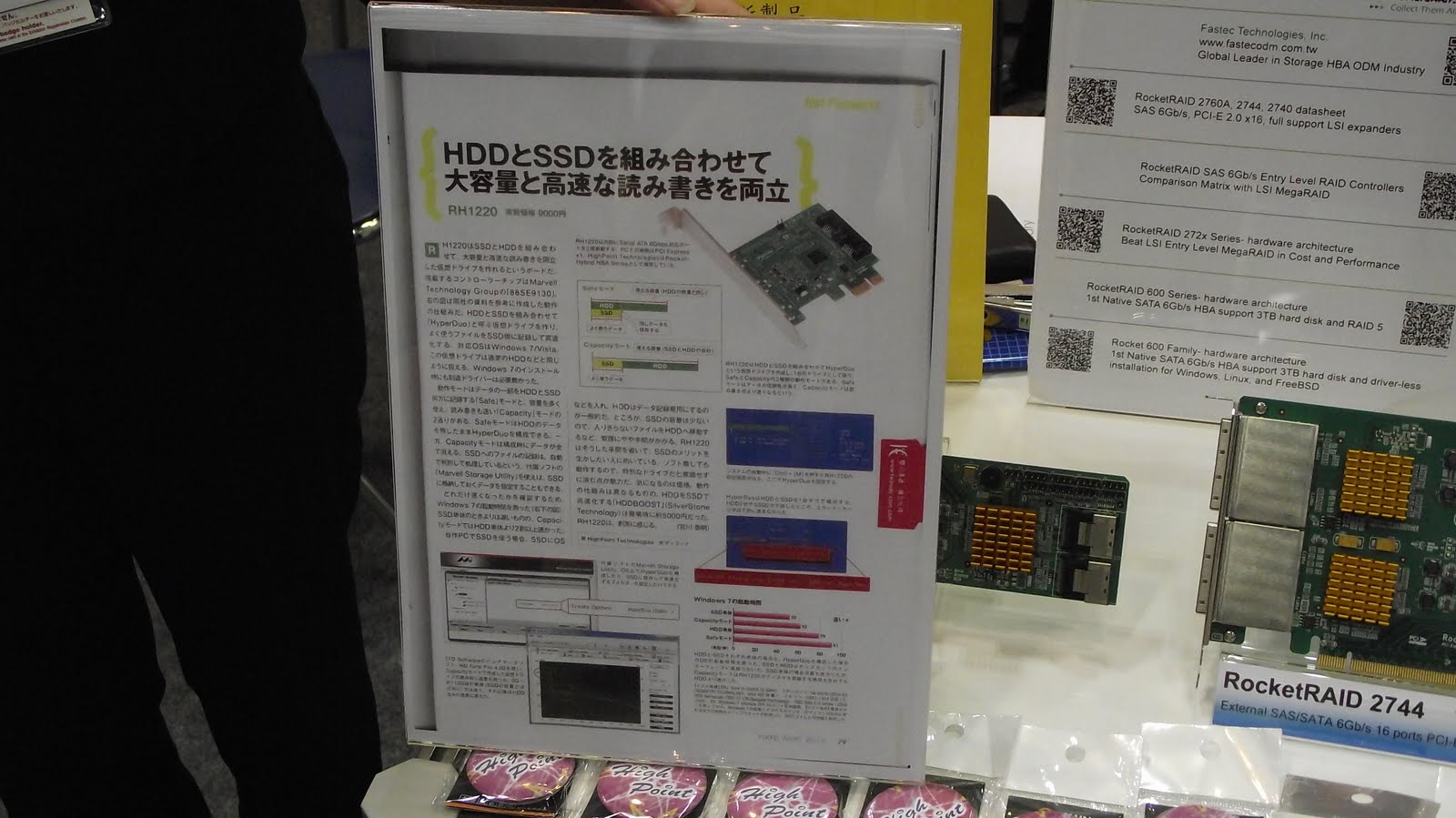
HDDとSSDを組み合わせて大容量&高速な読み書きを両立するカードですねー。
High Pointに限らず、同じような製品を他のメーカーでも作っていたような記憶が…。
2つのドライブを1つの仮想ドライブとして認識させるということで、ハイブリッドHDD(HDDにフラッシュメモリを搭載させたドライブ)を自作できるようにした製品という感じですね。


  • LSI

6Gb/sのSASスイッチが展示されていました。
ハブとしての役割と、ルーティング(スイッチ)的な役割、RAIDマネージャ的な役割を持っており、接続されているそれぞれのコントローラやストレージの状態を確認することができます。
SASなので、当然Infinibandよりも安価に導入することができますね。
Infinibandスイッチの簡易版というか、安価版というか…でも、Infinibandスイッチってここまで多機能なんですか?w
触ったことないのでわかりませんwww

6Gb/s SASはすでにいくつか導入させていただいておりますが、スイッチを使うほどのシステムや台数を収めているわけではありませんので、今後取り扱う機会に巡り合えるかはわかりませんが、非常に有用そうなアイテム。


第16回データウェアハウス&CRM EXPO

普段あまり触れるような分野ではないのですが…参考までにw

  • アルテアエンジニアリング Altair

先日ご紹介したPC事例で使用される、HyperWorksの代理店ですねー。
展示品そっちのけで、HyperWorksについて改めて確認させていただきましたが、やはり今回納品した仕様で正解のようでした。
メモリを48GBにするためにXeonを2基積んでも、CPUだけでなく、せっかく積んだメモリも使いきれない可能性が高いようです。
まだ未リリース(5月末リリース予定)の製品で、具体的にそういった検証は行っていないため、確実なことが言えないようでしたが、これは非常に有用な情報。


という感じで、かなり端折ったご紹介ですが、以上です!
長かったっすねーw
何かしらの参考になれば幸いですー。